「HTMLやCSSを学びたいけれど、何から始めればいいのかわからない…」そんな悩みを抱えている方は多いのではないでしょうか。初めてのコードに戸惑い、どこでつまずくのか不安になる気持ち、よくわかります。この記事では、初心者の方でも無理なく学べるように、基本から実践まで丁寧に解説しています。基礎知識をしっかり身につけることで、オリジナルのウェブページ作成も夢ではありません。
📌 この記事でわかること
- HTMLの基本タグとその役割が理解できる
- CSSの書き方とコツを学べる
- 簡単なウェブページを作成しながら実践的なスキルが身につく
- よくあるトラブルとその解決法も紹介
まずは一歩踏み出して、HTMLとCSSの世界を楽しく学んでみませんか?初心者のあなたを全力でサポートしますので、ぜひ最後まで読み進めてくださいね。
HTMLとは?基本のタグと役割を理解しよう
HTMLの基本構造を解説(ポイント: DOCTYPE宣言の意味, htmlタグの役割, headとbodyの違い)
まずはHTML(HyperText Markup Languageとはウェブページの骨組みを作る言語のこと)の基本構造から見ていきましょう。HTMLファイルの一番上にあるDOCTYPE宣言は、ブラウザに対して「この文書はHTML5仕様に基づくものですよ」と伝える役割があります。
DOCTYPE宣言がないと、ブラウザが古い表示モードで読み込んでしまい、意図しないレイアウトになることもあるんです。現場では特に初心者の方がこれを忘れがちで、私も最初は「なぜか見た目が崩れる…」と困った経験があります。
次に、最も外側のタグである <html>タグは、ページのすべてのコンテンツのルート(根本)を示す役割を持っています。<html>の中にはさらに二つの重要な部分があります。
このようにheadは裏方、bodyは表舞台と考えるとわかりやすいですよね。たとえば、私が初めて自分でサイトを作ったとき、headにCSSのリンクを正しく書けていなかったため、デザインが反映されず大変でした。
📌 POINT
- DOCTYPE宣言は必ず書いてブラウザの表示モードを指定する
- htmlタグはページ全体のルート
- headタグはページ情報を、bodyタグは画面に表示する内容を入れる
まとめると、これらの基本構造を押さえることで、ウェブページの土台がしっかりと作れます。これがHTML CSS 入門の最初の一歩になるでしょう。
よく使うHTMLタグ一覧(ポイント: 見出しタグ(h1〜h6), 段落タグ(p), リンク(aタグ)・画像(imgタグ))
HTMLを使う上で、覚えておきたい基本タグはたくさんありますが、特に見出しタグ、段落タグ、リンクタグと画像タグは頻繁に使うのでしっかり理解しておきたいところです。
👍 GOOD
これらのタグは覚えてしまえば、どんなウェブサイトにも応用可能です。私が新人教育でよく伝えるのは、見出しタグでページの構造を整理し、段落タグで文章をきちんと区切ることが読みやすさの秘訣だということですね。リンクや画像はユーザーの操作性を大きく左右します。
例えば以下は基本的なHTML部分の一例です。よく使うタグの組み合わせもイメージしやすいのではないでしょうか。
<h1>私の初めてのウェブページ</h1>
<p>これはHTML CSS 入門にぴったりの段落です。</p>
<a href="https://example.com">こちらからリンクへ</a>
<img src="logo.png" alt="サイトロゴ" >
これらの基本タグがわかれば、実際に自分でページが作れる範囲がぐっと広がります。HTML CSS 入門においてまず押さえておきたいタグたちですね。
HTMLの基本的な書き方のポイント(ポイント: タグの正しい閉じ方, 属性の使い方, コメントの書き方)
HTMLを書くときの基本ルールを知っておくことは、後々のトラブル回避にとても重要です。特にタグの正しい閉じ方や属性の書き方、そしてコメントの使い方は必ず押さえましょう。
- タグの閉じ方:基本的に<タグ名>内容</タグ名>のように閉じます。例外として、
<img>や
などは自己終了タグです。 - 属性の使い方:属性はタグの開始タグ内に書き、
属性名="値"の形式。値は必ずダブルクオーテーションで囲みましょう。 - コメントの書き方:
<!-- コメント内容 -->で囲み、画面には表示されません。コードの説明やメモに便利です。
⚠️ 注意
タグを閉じ忘れると、ブラウザの表示が崩れたり、CSSやJavaScriptが正しく動作しなくなったりします。特に初心者の方は「タグの閉じ忘れ」でつまずくことが多いので、コードを書くときは注意しましょう。
たとえば実際に私が制作現場で見かけた例では、<p>タグを閉じずに複数の段落を書いてしまい、文章がぐちゃぐちゃに表示されたことがあります。こうした小さなミスでもユーザーの印象は大きく変わってしまうので、しっかり基本を守ることが重要です。
<!-- これはコメントです -->
<a href="https://example.com">リンクテキスト</a>

<img src="photo.jpg" alt="説明文" > // 閉じタグは不要
📝 MEMO
コメントは自分やチームメンバーへのメモに活用できます。コードの修正理由を書いたり、後から見てわかりやすくするために使うと便利ですよ。
このように、タグの閉じ方や属性記述のルール、コメントの使い方を守ることは、安定したHTMLコードを書くための基本中の基本です。HTML CSS 入門を進める上で最初に確実に身につけたいポイントですね。
これでHTMLの基本構造と主要タグ、書き方のポイントを理解できたので、次はCSSを組み合わせてデザインを楽しんでみましょう。
HTML CSS 入門の第一歩として、この基本を押さえておくことが重要です。
CSSの基礎知識と書き方のコツ

CSSとは何か?基本の仕組み
まずはCSS(Cascading Style Sheetsとは、ウェブページの見た目を制御する言語のことです。HTMLがウェブの骨組みなら、CSSはその骨格に色やデザイン、レイアウトを与えてくれます。CSSは「セレクタ」と「プロパティ」の関係で成り立っていて、セレクタは「どの部分にスタイルを適用するか」、プロパティは「どんなスタイルをつけるか」を決める役割です。
CSSの書き方には主に3種類あります。
✅ CHECK
実際に私が現場で経験したのは、外部CSSを使うことでメンテナンス性が大幅に向上したことです。1か所の修正で全ページに反映できるため、効率的にスタイル管理ができましたよね。
CSSの基本を押さえることで、HTMLをより美しく、使いやすく仕上げることができます。今回の内容を踏まえ、CSSの基礎知識をしっかり理解しておきましょう。
CSSの基礎知識と書き方のコツの第一歩として、CSSとは何かの理解が欠かせません。
基本的なCSSの書き方
CSSを書くときに大事なのは、プロパティの書き方のルールを守ることです。基本は「セレクタ { プロパティ: 値; }」の形。プロパティ名と値の後は必ずセミコロンで区切り、これを複数書くことでスタイルを組み合わせます。
カラー指定には主に3つの方法があります。
- 色の名前(例: red, blue, green)
- 16進数カラーコード(例: #FF0000 = 赤)
- rgb関数(例: rgb(255, 0, 0) = 赤)
また、文字色や背景色、ボックスの枠線や余白などを設定するには、以下のようなコード例が参考になります。
h1 {
  color: red;
  background-color: #f0f0f0;
  border: 1px solid #ccc;
  padding: 10px;
  margin: 20px 0;
}
⚠️ 注意
プロパティの区切り忘れやセミコロンの付け忘れはエラーの原因になりやすいです。気を付けて書きましょう。
私が最初にCSSを書いた頃は、カラーコードの選び方やプロパティの優先順位がわからず苦労しました。カラー指定に関しては、名前より16進数やrgbを意識すると細かいカスタマイズができるのでおすすめです。
CSSの基本的な書き方をしっかり押さえると、自由自在にデザインを操れるようになりますよ。
効率的にCSSを書くコツ
最後は、効率的なCSSの書き方のコツについてお話しします。CSSを書き慣れてくると、クラスとIDの使い分けや、コメントでの管理、複数セレクタの指定が重要になってきます。
以下のポイントを踏まえましょう。
- クラスは複数適用可能、IDはユニーク(1ページに1つだけ)。同じスタイルを複数要素に適用したいならクラスを使います。
- コメントは長いCSSの管理に必須です。何を書いたか明示すると後から見返しやすくなります。
- 複数のセレクタをカンマで区切ってまとめて指定することでコードがスッキリします。
例えば、以下のように書けます。
/* 複数のボタンに共通のスタイルを適用 */
.btn, .link-btn {
  background-color: #4A7CFF;
  color: #fff;
  padding: 10px 20px;
  border-radius: 5px;
  text-decoration: none;
}

/* ユニークなIDで特別なボタンを指定 */
#special-btn {
  font-weight: bold;
}
📝 MEMO
コメントは「/* コメント内容 */」の形式で書きます。現場ではファイルの先頭やセクションごとにコメントを入れて可読性を高めています。
これらのコツを意識して書くことで、見やすく効率的なCSSになるはずです。CSSの基礎知識と書き方のコツを押さえて、入門者でも扱いやすいスタイルシートを作りましょう。
HTMLとCSSを組み合わせて簡単なページを作成しよう

HTMLファイルの作り方と保存方法
まずは、HTMLファイルの基本的な作り方と保存のポイントを押さえましょう。HTMLとはウェブページの骨組みを作る言語で、テキストや画像の配置を決める重要なファイルです。初めてだと「どんなエディタを使えばいいの?」と迷う方も多いですよね。
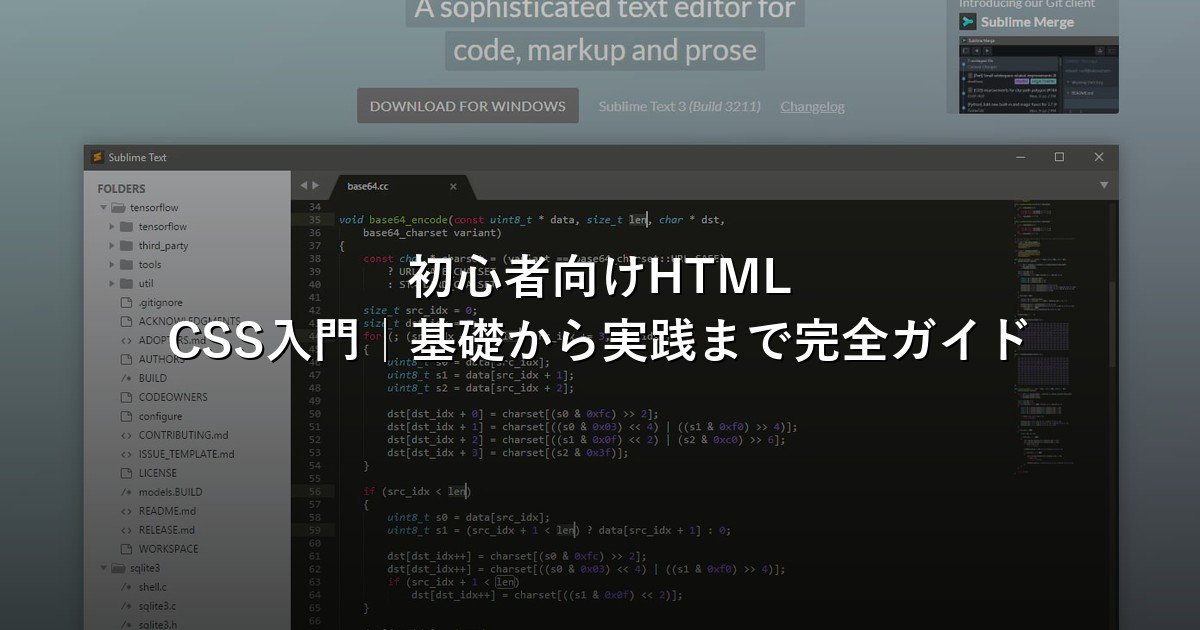
実際に私が新人時代に使っていたのは、シンプルで動作が軽い Visual Studio Code や Sublime Text でした。これらは無料で使えるうえ、コードの色分け(シンタックスハイライト)がされるため、可読性がぐっと上がります。もちろんWindowsのメモ帳やMacのテキストエディットでも問題ありませんが、慣れてきたら専用エディタを使うのがおすすめです。
次にファイル名の付け方ですが、ウェブサイトの入り口となるページは必ず「index.html」にするのが慣例です。これは多くのウェブサーバーが「index.html」を自動的に読み込んでくれるためで、訪問者がURLだけ入力した時に正しく表示されます。
📌 POINT
- おすすめのエディタは無料で使える Visual Studio Code または Sublime Text です。
- 「index.html」がウェブサイトのホームページとして一般的に使われるファイル名です。
実際に私が新人教育で指導している際も、最初にこの2点を伝えることで、スムーズにHTML作成作業に入れました。みなさんもぜひ試してみてくださいね。
以上がHTMLファイルの作り方と保存の基本です。このポイントさえ押さえれば、次のステップであるCSSとの連携も楽になりますよ。
CSSファイルをリンクする方法
続いては、HTMLにCSS(カスケーディング・スタイル・シート、つまり見た目やレイアウトを整える言語)ファイルをリンクする方法を解説します。CSSを別ファイルに分けると、デザイン変更がしやすくなるので実務では必須の技術ですよ。
HTMLの <head> タグ内に <link> タグを使ってCSSファイルを読み込むのが基本です。相対パスと絶対パスの理解は重要。相対パスは「今のファイルを基準にした場所」、絶対パスは「ドメインからの完全な場所」を指します。
<link rel="stylesheet" href="styles.css">
この例では、styles.cssというファイルをHTMLと同じフォルダに置いた場合の相対パス指定です。もしCSSが別のフォルダにある場合は、href="../css/styles.css"のように記述します。
✅ CHECK
- 相対パスはファイルの場所によって変わるので注意が必要です。
- 絶対パスはURL全体を書くので、サーバー構成が変わるとリンク切れを起こしやすいです。
このようにしてHTMLとCSSを連携させることで、見た目のカスタマイズが可能になります。HTMLとCSSのリンクができたら、いよいよスタイル調整に取り掛かりましょう。
ここまでがCSSファイルをリンクする基本的な方法です。理解しておくとHTML CSS 入門の次のステップにスムーズに進めます。
簡単なレイアウトを作ってみよう
いよいよ実際にHTMLとCSSを組み合わせて、シンプルなページのレイアウトを作ってみましょう。最初は見出しや段落にスタイルを付ける方法から始めるとわかりやすいですよね。
例えば、<h1>タグの文字色や背景色を変えたり、<p>タグのマージン(余白)とパディング(内側の余白)を調整するだけでも、ページの印象は大きく変わります。
h1 {
  background-color: #4A7CFF;
  color: #fff;
  padding: 20px;
  margin-bottom: 16px;
  border-radius: 8px;
}

p {
  color: #333;
  margin: 0 0 20px 0;
  padding: 0 12px;
  background-color: #f8f9fa;
  border-radius: 6px;
}
⚠️ 注意
- マージンとパディングは混同しやすいので、それぞれの役割をよく理解しましょう。
- 背景色を入れる場合は、文字色とのコントラストを意識すると読みやすくなります。
私の経験では、この基本的なスタイル設定だけで「ページが見違える」と感じる人が多かったです。特に、背景色と文字色のバランスを変えるだけで、印象がぐっとプロっぽくなりますよ。
👍 GOOD
段落の背景に微妙なグレーを入れたり、余白を適切に調整することで、文章が読みやすく快適なページになります。
ぜひ、見出し・段落の色設定、マージン・パディングの調整を試しながら、オリジナルのレイアウト作りに挑戦してみてください。
このセクションでご紹介した内容は、HTML CSS 入門の中でも特に大切な基本スキルですので、繰り返し練習して慣れていきましょう。
よくあるトラブルと解決方法

CSSが反映されない原因と対策
HTML CSS 入門でよくつまずくポイントのひとつに、CSSが反映されないというトラブルがあります。せっかく書いたスタイルが画面に反映されないと、初心者の方は「なぜ?」と戸惑うことが多いのではないでしょうか。
原因は主に3つあります。パスの間違い、ブラウザのキャッシュの影響、そしてセレクタの指定ミスです。
📌 POINT
CSSファイルのパスは相対パス・絶対パスのミスが多いので、必ず正確な場所を指定しましょう。ブラウザのキャッシュはCtrl + F5などでリロードし直すと解決することが多いです。セレクタはHTMLの構造と合っているか、特にクラス名やIDのスペルを確認してください。
実際に私が後輩に教えた時は、まずブラウザの開発者ツールを使ってCSSファイルが正しく読み込まれているかをチェックしました。読み込まれていなければパスの問題、読み込まれているのに反映されなければセレクタの誤りが疑えます。
link rel="stylesheet" href="css/style.css" type="text/css" media="all" /
上の例では、css/style.cssまでのパスが正しいかどうかを確認しましょう。
📝 MEMO
パスの書き方やファイル配置でミスが起きやすいので、フォルダ構成をきちんと整理するのがおすすめです。
また、セレクタの指定ミスは意外と見落としやすいポイントです。例えばHTMLに <div class="container"> と書いたのに、CSSで .contaner とスペルを間違えてしまうケースです。
こうしたポイントをチェックすることで、CSSが反映されない問題はほとんど解決します。初心者でも簡単にできる確認手順を身に付けることが大切です。
これで「CSSが反映されない」トラブルの基本的な解決方法が理解できたのではないでしょうか。次はHTMLタグが正しく表示されないケースについて見ていきましょう。
HTMLタグが正しく表示されない場合
HTMLタグが正しく表示されない問題は、ウェブ制作を始めたばかりの方からよく質問されるトラブルです。原因は主にタグの閉じ忘れ、構造の誤り、そしてブラウザの互換性が考えられます。
⚠️ 注意
タグの閉じ忘れはHTMLの構造を壊し、レイアウトの崩れや表示されない原因になるため、特に注意が必要です。
例えば <div> タグを開けたら必ず </div> で閉じる必要があります。
/* 閉じ忘れ例 */
<div>
  <p>こんにちは</p>
また、HTMLの構造が複雑になると、親子関係が曖昧になりやすいです。私は新人時代、ネスト(入れ子構造)のミスでページ全体が崩れた経験があります。その時はブラウザのデベロッパーツールの「Elements」タブを活用し、DOMツリー(HTMLの構造化された情報)をチェックすることで問題を特定できました。
✅ CHECK
ブラウザの検証ツールを使って、タグが正しく閉じられているか、構造上の問題がないかを確認しましょう。
さらに、ブラウザの互換性も侮れないポイントです。特に古いブラウザでは最新のHTMLタグやCSSプロパティが未対応な場合があります。Googleの「Can I use」(https://caniuse.com/)などのサービスで対応状況を調べることができます。
実際、私の現場ではIE11などのレガシーブラウザ対応がまだ必要な案件も多く、タグの使い方や書き方を工夫して互換性を保つことが重要でした。
これらのポイントを押さえることで、HTMLタグの表示トラブルはぐっと減らせます。タグの閉じ忘れや構造の誤りは、初心者が必ず通る壁なので丁寧に取り組んでみてください。
文字化けが起きたときの対応
「文字化け」は、HTML CSS 入門者が最初に出合いやすいトラブルのひとつです。日本語が正しく表示されず、意味不明な記号や文字列になってしまうと、焦ってしまいますよね。
主な原因は文字コードの不一致にあります。特にUTF-8(ユーティーエフエイト)という文字コードを正しく指定しないと、日本語が化けることが多いです。
👍 GOOD
文字コードはなるべく UTF-8 を使い、<meta charset="UTF-8"> を
以下は正しいmetaタグの記述例です。
<meta charset="UTF-8">
実際に私が担当したシステム改修現場では、文字化けが多発してサイトが使いづらくなったことがありました。その時は既存ファイルの文字コードがShift_JISになっていたため、UTF-8に変換し、metaタグを追加して問題を解消しました。
📝 MEMO
テキストエディタやIDE(統合開発環境)で保存時の文字コード設定をUTF-8に統一するのが望ましいです。特に日本語サイトでは文字化け対策の基本です。
また、サーバー側の設定で文字コードが異なっている場合もあります。ApacheやNginxの設定ファイルでデフォルトの文字コードをUTF-8に変更することも検討しましょう。
🚀 STEP
文字化け解消手順リスト
- HTMLファイルの先頭に
<meta charset="UTF-8">を追加 - テキストエディタの保存形式をUTF-8に設定
- サーバーの文字コード設定を確認し、必要ならUTF-8に変更
- ブラウザのキャッシュをクリアして再読み込み
このように文字コードとmetaタグの正しい設定が文字化け防止の基本です。初心者のうちは必ず意識しておきたいポイントですよね。
ここまで、初心者がつまずきやすいよくあるトラブルと解決方法について解説しました。HTML CSS 入門でまず押さえるべき内容なので、ぜひ実践してみてください。
学習を進めるためのおすすめリソースと実践方法
無料で学べるオンライン教材
HTMLやCSSの入門には、まず 公式ドキュメントの活用 がとても効果的です。たとえば、MDN Web Docs は、Mozillaが提供する信頼性の高いウェブ技術のリファレンスで、最新の仕様や使い方が詳しくまとめられています。ここで基本を押さえると、後から応用が効きやすくなるのでおすすめですよね。
一方、動画チュートリアルサイトは、実際のブラウザ操作を見ながら学べるため、理解の助けになります。YouTubeやUdemy、Progateなどは、初心者向けの分かりやすい解説が豊富です。動画ならではの「手を動かしながら学ぶ」スタイルが続けやすいのではないでしょうか。
✅ CHECK
- MDN Web Docsは常に最新の情報を網羅しているので、基本的な仕様確認に最適
- 動画チュートリアルで操作手順のイメージを掴んでからテキストに戻ると理解が深まる
📝 MEMO
公式ドキュメントは専門用語が多く出てきますが、わからない言葉は調べながら読み進めると語彙力もアップします。私も最初は辞書のように使っていましたよ。
🚀 STEP
- MDN Web Docsの「HTML 入門」ページから基礎をざっと読み込む
- YouTubeで「HTML CSS 入門」と検索し、操作動画を3本ほど視聴
- Progateやドットインストールで実際に手を動かしてみる
こうした無料オンライン教材を活用しながら、HTML CSS 入門の学習を進めていきましょう。
練習におすすめのコード演習サイト
インプットだけでなく、やはり 実際にコードを書いてみること がスキルアップの近道です。コーディング問題で基礎力を鍛えられるサイトとしては、AtCoderやLeetCodeが有名ですが、これらはアルゴリズムがメインなのでHTML CSSの学習には少し応用的すぎる場合があります。
そこでおすすめしたいのが、CodePenや CSS Dinerなどのオンライン演習サイトです。CSS DinerはCSSセレクター(要素を指定する仕組み)をゲーム感覚で学べ、楽しみながら理解が深まります。
また、ウェブページのコピーに挑戦するのも非常におすすめです。好きなサイトの一部を真似て作ってみることで、レイアウトや色使いなどの実践的スキルが身につきます。私も仕事の合間に自分の好きなカフェサイトを模写してみた経験がありますが、ひとつのページを完成させる充実感は格別でした。
⚠️ 注意
コピーするときは著作権や商用利用に関するルールを守ることが大切です。あくまで学習目的で行い、公開時にはオリジナルのデザインにアレンジを加えましょう。
/* シンプルなHTMLとCSSの例 */
function greet() {
  // 画面に挨拶を表示
  const message = 'こんにちは、HTML CSS学習者!';
  console.log(message);
}
greet();
このように、無料で使える練習サイトや模写の挑戦を活用して、HTML CSS 入門の実力を着実に高めていきましょう。
学習を続けるコツとモチベーション維持法
プログラミング学習は続けることが何より大事ですが、途中で挫折しやすいのも事実です。そこで、私が実践して効果的だったモチベーション維持のポイントを共有します。
- 小さな目標設定:大きな夢は持ちつつも、毎日「今日はこのタグを覚える」など具体的かつ達成しやすい目標を作る
- コミュニティ参加で質問する:一人で悩むより、オンラインの勉強会やSlack、Twitterで仲間を作ることで相談しやすくなる
- 定期的な振り返り:1週間ごとに学んだこと・改善点を記録し、成長を実感しやすくする
✅ CHECK
勉強仲間がいると「わからない」を共有できて解決が早くなるので、孤独感の軽減にも繋がります。
📌 POINT
振り返りや小さな成功体験の積み重ねは、継続学習の最大のカギです。私もノートに毎日の学習内容を記録して、自分の成長を目視しています。
また、モチベーションを保つために「成果物を作る」こともおすすめです。下のコードは、毎日少しずつ触りやすいシンプルなHTMLを例示しています。
<!DOCTYPE html>
<html>
<head>
  <title>毎日の学習</title>
  <style>
    body { background-color: #f0f4ff; font-family: Arial, sans-serif; }
    h1 { color: #4A7CFF; }
  </style>
</head>
<body>
  <h1>今日の学習:HTMLの基本タグ</h1>
  <p>小さな目標を設定してコツコツ進めよう!</p>
</body>
</html>
このような工夫で、HTML CSS 入門の学習を無理なく続けていくことができますよ。
まとめると、無料でのオンライン教材をうまく活用し、演習サイトで繰り返しコードを書き、モチベーションを小さな目標やコミュニティで支えながら継続することが、HTML CSS 入門を効率的に攻略する秘訣と言えるでしょう。
まとめ
HTMLとCSS入門のまとめ
今回はHTMLとCSS入門について、一歩一歩基本から解説してきました。私自身、初めてこの二つを学んだときは「なぜHTMLとCSSを別々に使うのか」「どうやってスタイルを当てれば良いのか」悩んだものです。この記事では、そんな疑問にお答えしつつ、現場でよく使われるコツを具体例を交えてご紹介しました。
特にHTML(HyperText Markup Languageとはウェブページの骨組みを作る言語)とCSS(Cascading Style SheetsとはHTMLの見た目を装飾する言語)の役割の違いを理解すると、どちらが何をすべきか明確になり効率的ですよね。
✅ CHECK
- HTMLは文書構造を意識してタグを適切に使う
- CSSは選択子(セレクタ)を理解し、スタイルを効率よく指定する
- ブラウザの開発者ツールを活用するとトラブルシューティングが速い
私が新人研修で教えた際も、この三点を強調して指導しています。特にブラウザツールは使いこなすと「どうして見た目が崩れているのか」が一瞬で分かりますから、ぜひ慣れてほしいですね。
🚀 STEP
HTMLとCSS超基本の実践手順をまとめます:
- HTMLファイルを作成し、最小限の構造を記述する(例:DOCTYPE宣言、html・head・bodyタグ)
- CSSファイルを作成し、HTMLのタグやクラスに対してスタイルを指定
- ブラウザで表示を確認し、開発者ツールで調整する
<!DOCTYPE html>
<html>
  <head>
    <meta charset="UTF-8">
    <title>サンプルページ</title>
    <link rel="stylesheet" href="style.css">
  </head>
  <body>
    <h1>こんにちは、世界!</h1>
  </body>
</html>
h1 {
  color: #4A7CFF;
  font-family: Arial, sans-serif;
  text-align: center;
}
このようにHTMLで構造を作り、CSSで見た目を整える手順を体験することで、理解がぐっと深まるはずです。
⚠️ 注意
初心者の方はすぐに複雑なレイアウトやアニメーションに手を出しがちですが、まずはベースの文法と仕組みをしっかり押さえることが肝心です。焦らず一歩ずつ進めましょう。
今後の学習に活かすポイントとしては、以下の項目を意識してみてください。
👍 GOOD
- 実際に手を動かすこと。学んだことをコードに書いて確かめる
- 開発者ツールでリアルタイムに変更を試しながら理解を深める
- 分からない用語は必ず調べてクリアにする癖をつける
- 小さなプロジェクトを作成し、実践的な経験を積む
このHTML CSS 入門のまとめを押さえて、ぜひ自分のペースで学習を続けてみてください。継続すれば必ず形になりますし、現場で求められる基礎スキルの土台が固まるでしょう。
❓ よくある質問
Q. HTMLとCSSの違いは何ですか?
HTMLはウェブページの骨組みや内容を作る言語で、文章や画像、リンクなどの要素を配置します。一方、CSSはその見た目やデザインを整える役割を持ち、色やレイアウト、フォントなどを指定してページを美しく見せます。この2つを組み合わせて使うことで、見やすく魅力的なウェブサイトが完成します。
Q. CSSはどこに書けばいいですか?
CSSはインライン(タグの中に直接書く)、内部(HTMLの
内に記述する)、外部(別ファイルにまとめる)の3つの方法があります。一般的には外部CSSファイルで管理すると、複数のページで同じスタイルを使い回せて効率的です。初めは内部CSSで試すのも分かりやすくおすすめです。Q. 初心者がよく間違えるポイントは?
初心者の方はタグの閉じ忘れや、画像やリンクのパス指定ミス、CSSセレクタの書き方の誤りが多いです。特に閉じタグは忘れがちなので、コードを書くときは必ず確認しましょう。また、パスはファイルの場所に合わせて正しく指定することが大切です。
Q. 無料で使えるおすすめの学習サイトは?
初心者に人気の学習サイトとして、MDN Web Docsは基礎から丁寧に解説しており信頼度が高いです。また、Progateやドットインストールは動画やスライドでわかりやすく、実際に手を動かしながら学べるのでおすすめです。ぜひ自分に合ったサイトを見つけてくださいね。
Q. HTMLとCSSを効率よく学ぶには?
効率よく学ぶには、ただ読むだけでなく実際にコードを書いて手を動かすことが大切です。簡単なページを作りながら段階的に目標を設定し、少しずつレベルアップしていくと理解が深まります。分からないところは調べつつ、楽しみながら続けてみてください。
📝 まとめ
✅ この記事のまとめ
- 初心者でもわかりやすいHTMLとCSSの基礎知識を丁寧に解説しました。
- 実践的なコード例で、すぐにウェブページ作成に挑戦できます。
- 正しい構造やスタイルの基本を押さえ、効率よくスキルアップできるポイントを紹介しています。
- 継続的な学習と実践が上達のカギであることを強調しました。
初めてのHTMLとCSS学習は決して難しくありません。焦らず一歩ずつ進めば、必ず素敵なウェブページが作れます。ぜひこの記事を参考に、楽しみながらコーディングの世界へ飛び込んでください。あなたの挑戦を心から応援しています!


コメント